Weekendowy projekt: zbuduj własne smart mirror i odmień swoje poranki
Weekendowy projekt: zbuduj własne smart mirror i odmień swoje poranki
Budowa inteligentnego lustra (smart mirror) to idealny projekt „zrób to sam” na jeden weekend, łączący majsterkowanie, elektronikę i oprogramowanie. Efekt? Eleganckie lustro, które wyświetla godzinę, pogodę, kalendarz, listę zadań, a nawet przypomnienia – i to wszystko w estetycznej, minimalistycznej formie.
W tym przewodniku znajdziesz klarowny plan działania, listę materiałów z wariantami budżetowymi i premium, dokładne kroki montażu oraz konfigurację oprogramowania na Raspberry Pi z wykorzystaniem platformy MagicMirror². Pokażemy też, jak dodać czujnik ruchu, sterowanie głosowe, integracje z Home Assistant oraz jak zadbać o estetykę i bezpieczeństwo. Gotowy, by w dwa dni stworzyć coś, co codziennie uprzyjemni Ci poranki?
Co to jest inteligentne lustro i dlaczego warto?
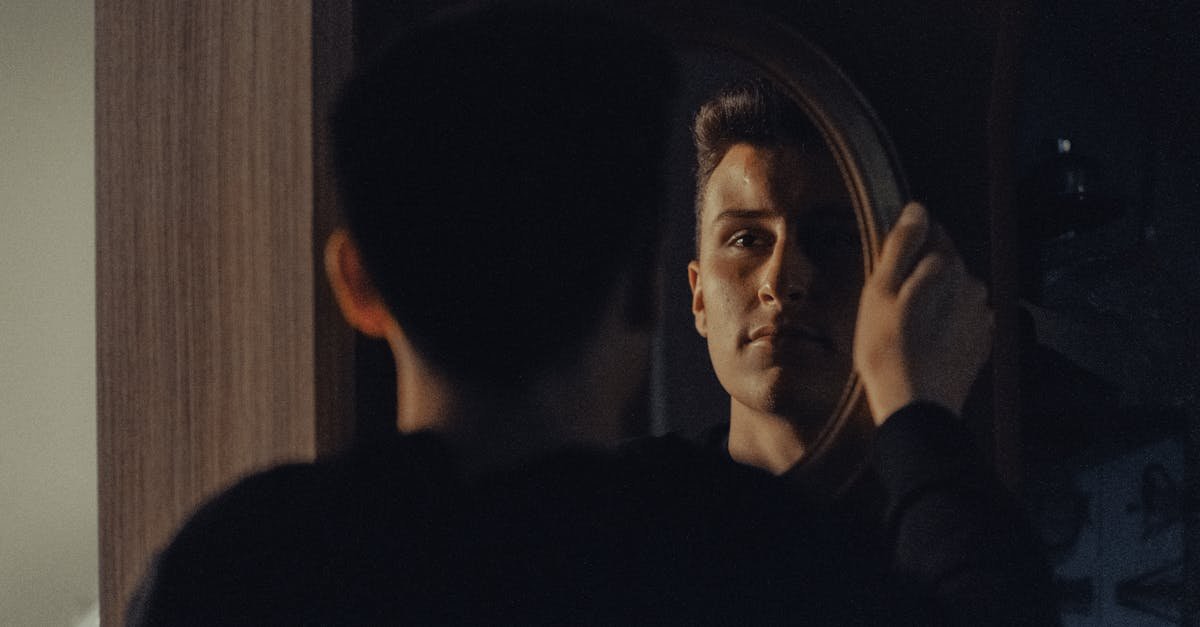
Inteligentne lustro (ang. smart mirror) łączy klasyczne lustro z dyskretnie ukrytym ekranem i komputerem. Dzięki użyciu szkła weneckiego lub folii lustrzanej, obraz z monitora przenika przez powierzchnię lustra i staje się widoczny dopiero po włączeniu. W efekcie otrzymujesz estetyczny element wystroju, który pełni funkcję informacyjnego dashboardu dla całej rodziny.
- Codzienna organizacja: pogoda, dojazdy, wydarzenia, lista zadań.
- Motywacja: cytat dnia, liczba kroków, postępy w habit trackerze.
- Minimalizm: ekran znika, gdy nie jest potrzebny.
- Personalizacja: setki modułów, własne style CSS, dopasowanie do wnętrza.
Plan weekendowego projektu: od pomysłu do gotowego lustra
Dzień 1 – Hardware i montaż
- Zakup lub przygotowanie materiałów i narzędzi.
- Cięcie i montaż ramy oraz tylnej płyty.
- Mocowanie ekranu, prowadzenie okablowania, test dopasowania szkła/folii.
Dzień 2 – Oprogramowanie i personalizacja
- Instalacja Raspberry Pi OS i MagicMirror².
- Konfiguracja modułów: zegar, kalendarz, pogoda, wiadomości.
- Dodatki: czujnik ruchu, automatyczne wygaszanie, integracje, motyw graficzny.
Materiały i narzędzia: wersja budżetowa vs premium
Wybór ekranu
- Monitor 21–27” LED (FHD, cienkie ramki) – kompromis ceny i jakości.
- Stary monitor z odzysku – najtańsza opcja, ale sprawdź równomierność podświetlenia.
- Panel dotykowy – opcjonalnie, droższy i grubszy zestaw.
Szkło lustrzane lub folia
- Szkło weneckie (two-way mirror) 4–6 mm – najlepszy efekt, wyższy koszt, profesjonalny wygląd.
- Folia lustrzana naklejana na przezroczyste szkło lub pleksi – tańsza, wymaga precyzji naklejania.
Komputer i elektronika
- Raspberry Pi 4 (2–4 GB RAM) – standard dla MagicMirror².
- Karta microSD 16–32 GB (klasa A1/A2), zasilacz 5V/3A.
- Przewody: HDMI, micro-HDMI (dla Pi 4), przewody zasilające, listwa zasilająca.
- Opcjonalnie: czujnik PIR (HC-SR501), czujnik światła (BH1750), mikrofon USB, głośnik BT/USB.
Rama i konstrukcja
- Rama drewniana/MDF – na wymiar lub adaptacja ramy z IKEA.
- Płyta tylna z MDF/OSB/PCV, dystanse, kątowniki, śruby, taśma montażowa.
- Elementy chłodzenia: pasywny radiator dla Raspberry Pi, ewentualnie mały wentylator 5V.
Narzędzia
- Wkrętarka, wiertarka, piła do drewna lub wyrzynarka.
- Nożyk, poziomica, papier ścierny, pędzel/lakier/bejca.
- Śrubokręty, opaski zaciskowe, rzepy montażowe, klej stolarski.
Bezpieczeństwo i przygotowanie stanowiska
- Prąd i wilgoć: nie montuj standardowych monitorów w wilgotnych łazienkach bez obudowy o podwyższonej klasie IP i zabezpieczeń różnicowoprądowych.
- Chłodzenie: pozostaw szczeliny wentylacyjne i nie zakrywaj otworów monitorów.
- Stabilność: zadbaj o solidne mocowanie do ściany; użyj kołków odpowiednich do podłoża.
- Okablowanie: unikaj ostrych zgięć przewodów, stosuj przepusty i rzepy.
Projekt i wymiary: dopasuj smart mirror do przestrzeni
Najpierw zdecyduj, czy lustro ma wisieć pionowo (typowe) czy poziomo (np. nad konsolą). Dobierz rozmiar do szerokości ściany i odległości użytkownika – przy ~60–90 cm odległości ekran 24–27” jest czytelny bez natłoku treści.
Wskazówki projektowe
- Ramka: front powinien kryć krawędzie szkła i ramki monitora, ale nie zasłaniać obszaru aktywnego.
- Głębokość: zaplanuj miejsce na monitor, płytę tylną i przewody (często 6–10 cm).
- Serwis: przewidź łatwy demontaż tylnej płyty i dostęp do Raspberry Pi.
Wybór i montaż lustra: szkło weneckie czy folia?
Szkło weneckie
- Plusy: najlepsza czytelność, trwałość, odporność na zarysowania.
- Minusy: większa masa, koszt, wymaga precyzyjnego osadzenia.
Folia lustrzana
- Plusy: niższy koszt, lekkość, łatwiejsza wysyłka.
- Minusy: możliwe mikropęcherzyki, mniejsza ostrość obrazu.
Jak zamontować
- Szkło: zamocuj w ramie na uszczelkach gumowych lub taśmie piankowej, bez naprężeń.
- Folia: nakładaj na czyste szkło/pleksi w wilgotnym środowisku (woda z odrobiną płynu), raklą usuń pęcherzyki, susz 24 h.
Montaż ekranu i ramy: krok po kroku
- Przygotuj ramę: docięte profile drewniane, sklej rogi klejem stolarskim i skręć wkrętami kątowymi; przeszlifuj i pomaluj.
- Osadź szkło: połóż ramę frontem w dół, wklej cienką taśmę piankową, ułóż szkło i dociśnij równomiernie.
- Ułóż monitor: ekran do szkła, wycentruj i unieruchom dystansami 3–5 mm z pianki, aby nie dotykał bezpośrednio.
- Mocowanie: użyj kątowników lub wydruków 3D, aby zamocować monitor do tylnej płyty lub ramy; nie ściskaj matrycy.
- Raspberry Pi: przymocuj na dystansach do tylnej płyty; zachowaj dostęp do kart microSD i portów.
- Okablowanie: poprowadź HDMI i zasilanie monitor–Pi; zabezpiecz rzepami; sprawdź zwisy, zamknij tył.
Zasilanie i zarządzanie energią
- Jedna listwa: zasilacz monitora i Pi wpięte do listwy z wyłącznikiem (lub gniazdka smart).
- Automatyka: czujnik ruchu (PIR) do wygaszania ekranu, harmonogram nocny.
- HDMI-CEC/DPMS: programowe wyłączanie podświetlenia monitora, oszczędność energii i dłuższa żywotność.
Instalacja oprogramowania: Raspberry Pi OS i MagicMirror²
1. Przygotowanie Raspberry Pi
- Pobierz i zainstaluj Raspberry Pi Imager na komputerze.
- Wybierz Raspberry Pi OS (Lite) lub Full (dla początkujących – Full bywa wygodniejszy).
- Włącz SSH i skonfiguruj Wi‑Fi w opcjach zaawansowanych Imagera; ustaw kraj „PL”.
- Włóż kartę do Pi, podłącz HDMI, sieć (jeśli nie Wi‑Fi) i zasilanie.
2. Aktualizacja systemu
sudo apt update && sudo apt full-upgrade -y
sudo raspi-config  # ustaw lokalizację, strefę czasową, interfejsy
3. Instalacja Node.js i zależności
curl -fsSL https://deb.nodesource.com/setup_18.x | sudo -E bash -
sudo apt install -y nodejs git unclutter xserver-xorg xinit
4. Pobranie i instalacja MagicMirror²
git clone https://github.com/MichMich/MagicMirror.git
cd MagicMirror
npm install
cp config/config.js.sample config/config.js
Testowe uruchomienie w środowisku graficznym:
DISPLAY=:0 npm start
Aby uruchamiać w tle po starcie systemu, użyj pm2:
sudo npm install -g pm2
pm2 start npm --name "mm" -- start
pm2 save
pm2 startup systemd -u $USER --hp $HOME
Konfiguracja MagicMirror²: pierwsze moduły
Plik config/config.js definiuje układ, język i listę modułów. Ustaw locale i strefę czasową na polską, a następnie dodaj podstawowe widgety.
language: "pl",
locale: "pl-PL",
timeFormat: 24,
units: "metric",
modules: [
  { module: "clock", position: "top_left" },
  { module: "calendar", position: "top_right",
    config: {
      calendars: [
        { url: "https://calendar.google.com/calendar/ical/.../basic.ics", symbol: "calendar" }
      ]
    }
  },
  { module: "weather", position: "top_left",
    config: { weatherProvider: "openweathermap", location: "Warszawa", apiKey: "TWOJ_KLUCZ" }
  },
  { module: "newsfeed", position: "bottom_bar",
    config: { feeds: [ { title: "Wiadomości", url: "https://www.tvn24.pl/najnowsze.xml" } ] }
  }
]
Polskie źródła i lokalizacja
- Pogoda: OpenWeatherMap (precyzyjne w PL), alternatywnie IMGW przez moduły społeczności.
- Wiadomości: RSS z polskich serwisów (PAP, Onet, Polskie Radio, TVN24, Interia).
- Kalendarz: Google Calendar, iCloud, Outlook (linki ICS).
Moduły, które naprawdę robią różnicę
- MMM-WeatherChart – czytelny wykres pogody godzinowej.
- MMM-CalendarExt2 – rozbudowane widoki kalendarza i zadań.
- MMM-Traffic – czas dojazdu do pracy (uwzględnia korki).
- MMM-AirQuality – jakość powietrza i smog (dane z GIOŚ lub AQICN).
- MMM-Remote-Control – zdalne sterowanie przez przeglądarkę.
- MMM-PIR-Sensor – wygaszanie/wybudzanie na ruch.
- MMM-ModuleScheduler – harmonogram włączania modułów (np. tryb nocny).
Oszczędzanie energii i ergonomia: PIR, jasność, DPMS
Czujnik ruchu (PIR)
Podłącz czujnik PIR do GPIO Raspberry Pi (zasilanie 5V, masa, pin sygnałowy). W module MMM-PIR-Sensor zdefiniuj czasy wygaszania i akcje.
{
  module: "MMM-PIR-Sensor",
  config: { sensorPin: 23, powerSaving: true, delay: 60 }
}
Wygaszanie i sterowanie monitorem
- xset dpms: programowe wyłączanie obrazu i podświetlenia.
- vcgencmd display_power 0/1: szybkie wyłączenie/włączenie wyjścia HDMI.
- HDMI-CEC: niektóre monitory/TV reagują na komendy CEC (włącz/wyłącz).
Automatyczna jasność
Z czujnikiem BH1750 i prostym skryptem możesz regulować jasność warstwą software (przyciemnianie CSS) lub, w monitorach z I2C/DDC, sprzętowo (nie każdy model wspiera).
Estetyka interfejsu: układ, typografia, CSS
- Kontrast: jasny tekst na ciemnym tle minimalizuje „przebijanie” przez lustro.
- Rozmiary: nagłówki 36–48 px, treści 22–28 px; unikaj drobnych krojów.
- Układ: trzy strefy – góra (czas/pogoda), prawa (kalendarz), dół (newsfeed/komunikaty).
Dodaj własny plik css/custom.css w MagicMirror², by dopracować szczegóły.
.clock .time { font-weight: 700; letter-spacing: 0.5px; }
body { background: rgba(0,0,0,0.92); color: #f6f7f9; }
Integracje z inteligentnym domem
Home Assistant i MQTT
- Wyświetlaj: temperaturę z czujników, stan alarmu, otwarte okna.
- Akcje: przyciski w MMM-Remote-Control do scen świetlnych.
- MQTT: proste publikowanie/odbiór statusów między Pi a HA.
Asystenci głosowi
- Google Assistant SDK – komendy i zapytania głosowe (wymaga mikrofonu USB).
- Rhasspy lub Porcupine – lokalne rozpoznawanie, większa prywatność.
Prywatność i bezpieczeństwo
- Dane lokalne: przechowuj kalendarze przez ICS, unikaj wrażliwych treści na ekranie.
- Aktualizacje: regularnie
git pullinpm installmodulów – łatki bezpieczeństwa. - Sieć: silne hasło Wi‑Fi, SSH z kluczami, wyłącz porty/serwisy nieużywane.
Optymalizacja wydajności
- Raspberry Pi 4: przydziel 128–256 MB GPU:
sudo raspi-config→ Advanced → Memory Split. - Wyłącz zbędne usługi: Bluetooth, printing, jeśli nieużywane.
- Uprość animacje: mniej efektów CSS, dłuższe interwały odświeżania modułów.
- Cache: włącz cachowanie danych pogodowych i RSS.
Rozwiązywanie problemów
- Czarny ekran: sprawdź HDMI, zasilacz, logi
pm2 logs, rozdzielczość w/boot/config.txt. - Wolne działanie: zoptymalizuj moduły, wyłącz niepotrzebne, zaktualizuj Node.js.
- PIR nie działa: weryfikuj piny GPIO, poziomy napięć, ustawienia w module.
- Odbicia i słaba czytelność: zmniejsz jasność tła, użyj szkła o lepszej przepuszczalności.
Harmonogram prac na weekend
Sobota
- 09:00–10:00 – inwentaryzacja materiałów, przygotowanie warsztatu.
- 10:00–13:00 – budowa i malowanie ramy, docinanie tylnej płyty.
- 14:00–16:00 – montaż szkła, osadzenie monitora, prowadzenie okablowania.
- 16:00–18:00 – testy zasilania, wstępne uruchomienie Raspberry Pi.
Niedziela
- 09:00–11:00 – instalacja Raspberry Pi OS, Node.js, MagicMirror².
- 11:00–13:00 – konfiguracja modułów i lokalizacji PL.
- 14:00–16:00 – montaż czujnika PIR, automatyzacje DPMS.
- 16:00–18:00 – personalizacja CSS, testy, zawieszenie lustra na ścianie.
Kosztorys orientacyjny (PLN)
- Monitor 24”: 250–600 (używany/nowy).
- Szkło weneckie 4–6 mm: 200–500 (zależnie od wymiarów i dostawcy).
- Raspberry Pi 4 + karta + zasilacz: 250–450 (rynek bywa zmienny).
- Rama i materiały: 80–200.
- Opcje (PIR, mikrofon, głośnik): 50–200.
Całość: od ok. 650 do 1 900 PLN – w zależności od wybranych komponentów.
Wersja do łazienki: na co uważać
- Wilgoć: stosuj obudowę o podwyższonej klasie IP i uszczelnienia; rozważ szkło hartowane.
- Zasilanie: podłącz do obwodu z RCD; unikaj łączeń niskonapięciowych w strefach mokrych.
- Wentylacja: niewidoczne szczeliny od spodu/góry, aby odprowadzać ciepło.
Alternatywy i rozszerzenia
- Tablet z folią lustrzaną: szybka, kompaktowa wersja bez Raspberry Pi.
- Panel dotykowy: nawigacja bez głosu – kosztem większej grubości zestawu.
- Kamera i rozpoznawanie twarzy: spersonalizowane ekrany (pamiętaj o prywatności).
- Integracja fitness: kroki, puls, plan treningu.
Pełna checklista do druku
- Materiały: monitor, szkło/folia, rama, płyta tylna, Raspberry Pi, microSD, zasilacze, przewody, dystanse.
- Narzędzia: wkrętarka, wiertarka, piła, śrubokręty, nożyk, poziomica, papier ścierny, pędzel/lakier, opaski, rzepy.
- Oprogramowanie: Raspberry Pi Imager, Node.js, MagicMirror², moduły (PIR, pogoda, kalendarz, newsfeed).
- Bezpieczeństwo: RCD, wentylacja, prowadzenie przewodów, solidne mocowanie.
FAQ: najczęstsze pytania
Czy mogę użyć telewizora zamiast monitora?
Tak, ale TV są grubsze i cięższe. Za to mają HDMI‑CEC i często lepszą kontrolę zasilania. Sprawdź równomierność podświetlenia i input lag (mniej istotny w tym zastosowaniu).
Czy dotyk ma sens w lustrze?
Działa, ale odciski palców na lustrze są widoczne, a warstwa lustrzana bywa oddalona od panelu dotykowego – spada precyzja. Lepsze bywa sterowanie głosowe lub przez telefon.
Jak grube powinno być szkło?
Najczęściej 4–6 mm. Cieńsze jest jaśniejsze, ale bardziej podatne na odkształcenia; grubsze cięższe, trudniejsze w montażu.
Czy mogę zbudować to bez Raspberry Pi?
Możesz użyć mini PC (Intel NUC), starego laptopa albo tabletu z Androidem. Raspberry Pi pozostaje najbardziej energooszczędne i popularne w społeczności MagicMirror².
Podsumowanie
Budowa inteligentnego lustra (smart mirror) to projekt, który w dwa dni pozwala stworzyć wyjątkowy i praktyczny element wystroju. Dzięki Raspberry Pi i MagicMirror² masz ogromne możliwości rozbudowy – od prostego ekranu z czasem i pogodą, po rozbudowany kokpit domowej automatyki. Postępując zgodnie z tym przewodnikiem, zyskasz nie tylko efektowny gadżet, ale też satysfakcję z własnoręcznie wykonanego rozwiązania, które realnie usprawnia poranki i rytm dnia.
Załączniki: komendy i wskazówki
Najważniejsze komendy
# Aktualizacja
sudo apt update && sudo apt full-upgrade -y

# Node.js 18 LTS
curl -fsSL https://deb.nodesource.com/setup_18.x | sudo -E bash -
sudo apt install -y nodejs git

# MagicMirror²
git clone https://github.com/MichMich/MagicMirror.git
cd MagicMirror && npm install
cp config/config.js.sample config/config.js

# Autostart z pm2
sudo npm i -g pm2
pm2 start npm --name mm -- start
pm2 save && pm2 startup systemd -u $USER --hp $HOME
Słowo końcowe
Jeżeli spodobał Ci się ten przewodnik, daj znać i podziel się zdjęciami swojej realizacji. Każda Budowa inteligentnego lustra (smart mirror) wygląda nieco inaczej – w tym tkwi urok projektów DIY. Odważ się na własne akcenty: nietypową ramę, oryginalny motyw wizualny czy integracje pod Twoje nawyki. Twój poranek już nigdy nie będzie taki sam.